

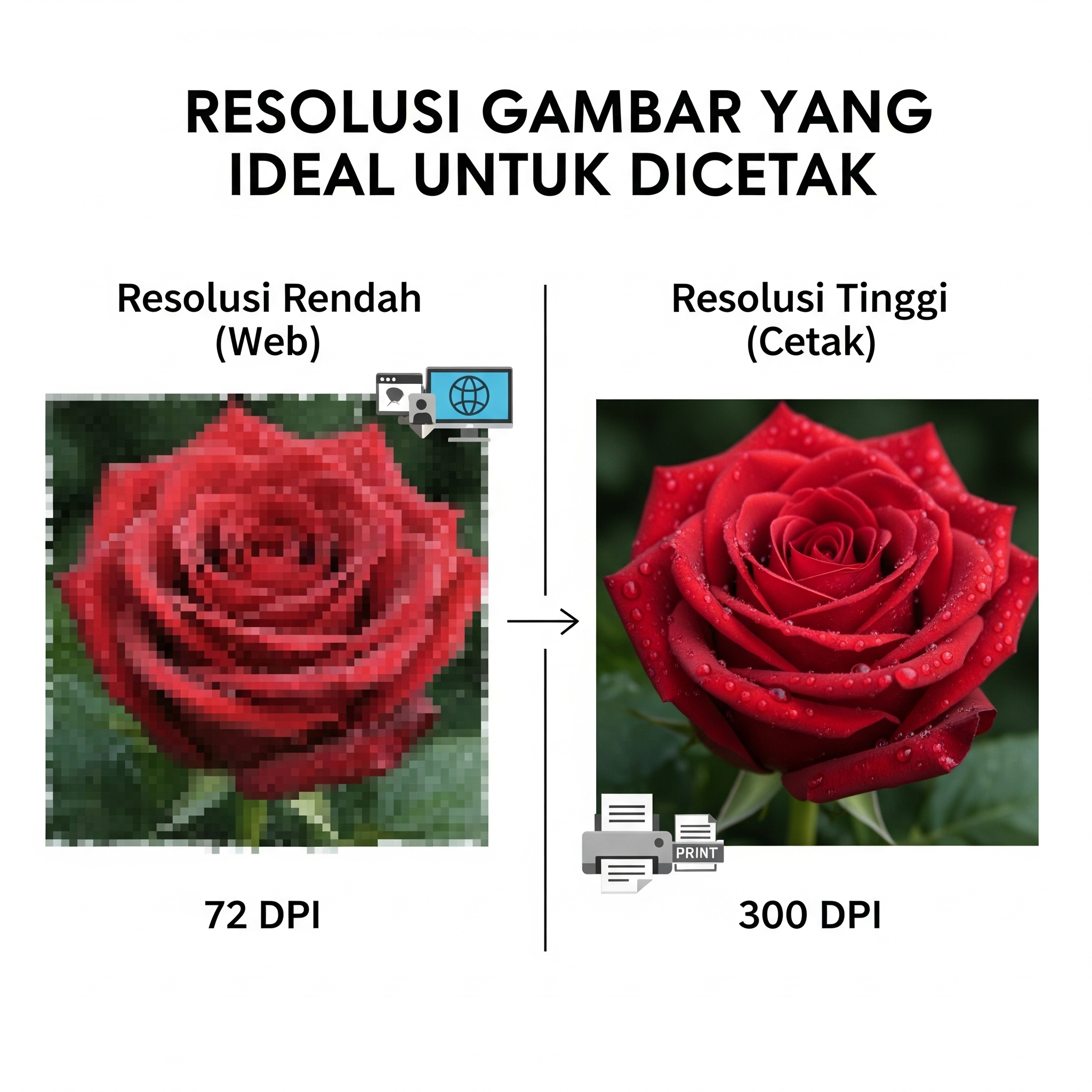
Usaha Jaaya Printing – Pernahkah Anda mencetak foto atau desain, tetapi hasilnya pecah, buram, atau tidak sesuai dengan tampilan di layar komputer? Masalah ini biasanya disebabkan oleh resolusi gambar yang tidak sesuai untuk cetak. Dalam dunia percetakan, resolusi memegang peranan penting untuk memastikan kualitas hasil akhir tetap tajam dan profesional.
Pada artikel ini, kita akan membahas secara sederhana tentang resolusi gambar yang ideal untuk dicetak, perbedaan resolusi digital dan cetak, serta tips memilih ukuran file desain agar hasil cetakan lebih maksimal.
Apa Itu Resolusi Gambar?
Secara sederhana, resolusi gambar adalah ukuran detail atau ketajaman sebuah gambar. Resolusi biasanya diukur dalam DPI (Dots Per Inch) atau PPI (Pixels Per Inch).
-
PPI (Pixels Per Inch): Digunakan pada layar digital, seperti komputer, smartphone, atau tablet.
-
DPI (Dots Per Inch): Digunakan untuk cetak, karena printer bekerja dengan menyemprotkan titik-titik tinta per inci.
Semakin tinggi nilai DPI atau PPI, maka gambar akan semakin tajam. Sebaliknya, semakin rendah resolusi, maka gambar akan terlihat pecah atau buram.
Mengapa Resolusi Penting dalam Cetak?
Bayangkan Anda mencetak foto keluarga ukuran A4 (21 x 29,7 cm), tetapi resolusinya hanya 72 DPI. Hasil cetak kemungkinan besar akan pecah karena jumlah titik per inci terlalu sedikit untuk ukuran kertas tersebut.
Alasan mengapa resolusi penting dalam cetak:
-
Menentukan ketajaman gambar
Resolusi tinggi membuat detail seperti teks, garis, dan warna terlihat jelas. -
Mencegah gambar pecah saat diperbesar
Gambar dengan resolusi rendah biasanya hanya cocok untuk tampilan digital, bukan cetak. -
Meningkatkan kesan profesional
Hasil cetakan yang tajam akan membuat produk seperti brosur, katalog, atau banner terlihat lebih menarik dan meyakinkan.
Berapa Resolusi Ideal untuk Cetak?
Resolusi ideal berbeda-beda tergantung pada ukuran cetakan dan jenis produk yang ingin dibuat. Berikut panduan umumnya:
| Jenis Cetakan | Resolusi Ideal | Keterangan |
|---|---|---|
| Foto ukuran kecil (10×15 cm) | 300 DPI | Untuk hasil maksimal, detail terlihat jelas. |
| Brosur / Flyer A4 | 300 DPI | Standar industri percetakan. |
| Majalah / Katalog | 300 DPI | Menampilkan teks & gambar lebih tajam. |
| Poster ukuran sedang (A3) | 200 – 300 DPI | Masih terlihat tajam dari jarak normal. |
| Banner / Spanduk besar | 100 – 150 DPI | Resolusi lebih rendah sudah cukup karena dilihat dari jarak jauh. |
Cara Mengecek Resolusi Gambar
Sebelum mencetak, pastikan file desain Anda memiliki resolusi yang sesuai. Berikut beberapa cara mengeceknya:
-
Menggunakan Photoshop
-
Buka gambar → klik Image Size → cek bagian “Resolution”.
-
-
Menggunakan CorelDRAW
-
Import gambar → klik kanan → “Properties” → lihat resolusinya.
-
-
Klik kanan pada file gambar (Windows)
-
Klik Properties → tab Details → lihat bagian Horizontal dan Vertical Resolution.
-
Tips Menyiapkan File Desain untuk Cetak
Agar hasil cetak tidak mengecewakan, ikuti tips berikut:
-
Gunakan format file yang tepat
-
Pilih format TIFF, PDF, atau EPS untuk cetak.
-
Hindari JPG dengan kompresi tinggi karena bisa mengurangi kualitas gambar.
-
-
Gunakan resolusi minimal 300 DPI untuk cetak kecil
Brosur, kartu nama, dan katalog wajib menggunakan resolusi tinggi. -
Perhatikan ukuran file
Jika gambar diperbesar, pastikan resolusinya tetap tinggi agar tidak pecah. -
Gunakan mode warna CMYK
File untuk cetak sebaiknya menggunakan CMYK (Cyan, Magenta, Yellow, Black) bukan RGB, karena printer menggunakan tinta dengan mode CMYK.
👉 Sumber: Canva Design School (Canva.com) menjelaskan bahwa mode warna RGB hanya cocok untuk layar, sedangkan cetak wajib CMYK.
Kesalahan Umum dalam Menentukan Resolusi Cetak
Banyak orang masih melakukan kesalahan berikut saat menyiapkan desain untuk dicetak:
-
Menggunakan gambar dari internet (72 DPI)
Gambar dari internet biasanya hanya cocok untuk layar, bukan cetak. -
Memperbesar gambar beresolusi rendah
Hanya membuat gambar pecah, bukan meningkatkan kualitas. -
Tidak memperhatikan ukuran cetak
Gambar kecil yang dipaksakan dicetak besar akan terlihat buram. -
Salah memilih mode warna
Menggunakan RGB bisa membuat hasil cetak berbeda dengan yang tampil di layar.
Studi Kasus: Cetak Brosur dengan Resolusi Salah
Seorang pemilik usaha ingin mencetak brosur promosi dengan ukuran A4. Ia menggunakan gambar dari internet yang hanya memiliki resolusi 72 DPI. Saat hasil cetak keluar, gambar terlihat pecah, warna tidak sesuai, dan teks kurang tajam.
Setelah diperbaiki dengan gambar resolusi 300 DPI dan file disimpan dalam format PDF CMYK, hasil cetak menjadi jauh lebih tajam, detail, dan terlihat profesional.
Resolusi gambar yang ideal untuk dicetak sangat bergantung pada ukuran media dan jenis produk cetakan. Namun, secara umum:
-
Cetakan kecil (brosur, kartu nama, katalog): minimal 300 DPI.
-
Poster sedang: 200 – 300 DPI.
-
Banner besar: 100 – 150 DPI.
Selain itu, jangan lupa menggunakan mode warna CMYK, file format yang sesuai, serta pastikan ukuran gambar sebanding dengan media cetaknya.
Dengan memahami hal ini, Anda bisa menghasilkan cetakan yang tajam, profesional, dan menarik perhatian audiens.
Ringkasan Penting:
-
Resolusi ideal cetak: 300 DPI untuk cetakan kecil.
-
Gunakan file dengan mode CMYK untuk hasil warna akurat.
-
Hindari memperbesar gambar beresolusi rendah.
-
Simpan file cetak dalam format PDF, TIFF, atau EPS.
Intership SMKN 1 Bungo | Putri Ardiana Safara
Leave a Reply