
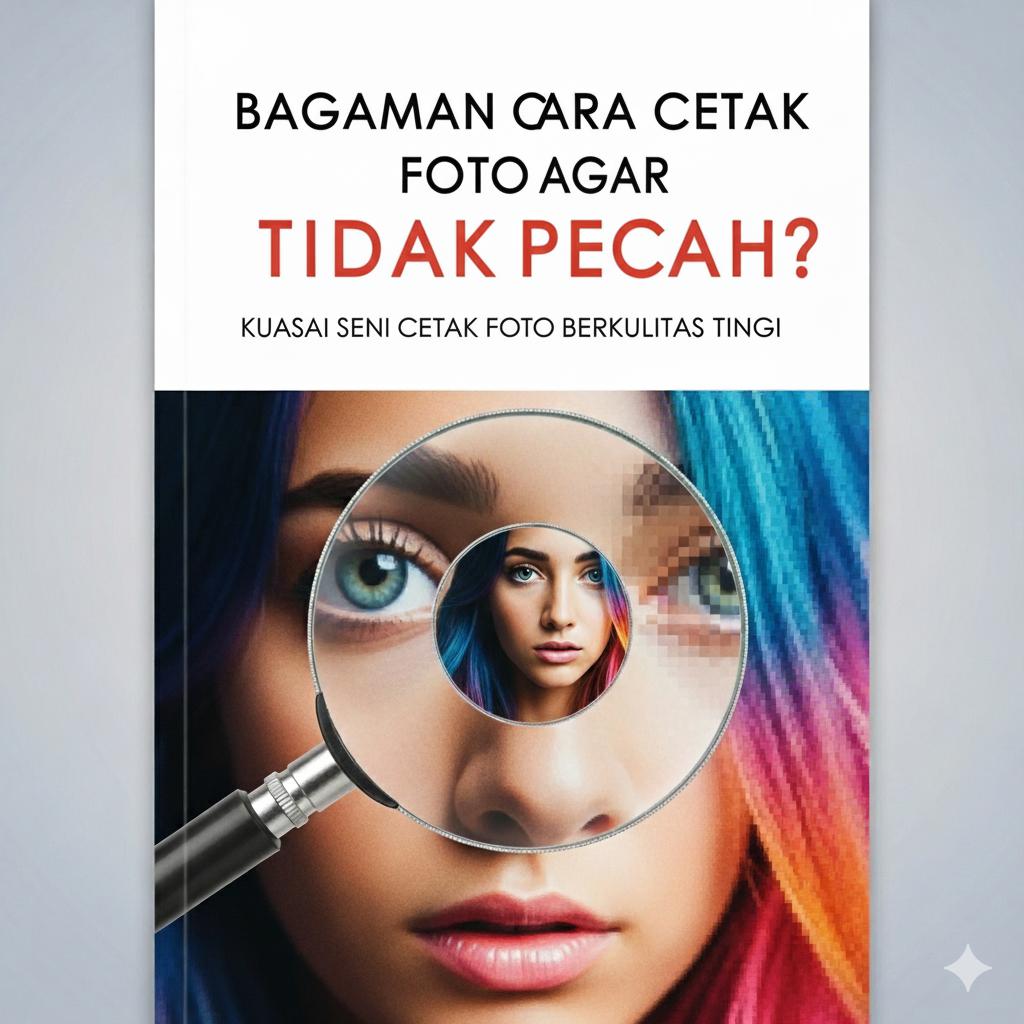

Mencetak foto tidak hanya soal menekan tombol "print". Ada beberapa hal penting yang harus diperhatikan, seperti resolusi gambar, ukuran kertas, format file, hingga teknik editing. Jika salah satunya tidak sesuai, hasil cetakan bisa terlihat pecah.
Artikel ini akan membahas dengan bahasa sederhana bagaimana cara cetak foto agar tidak pecah, lengkap dengan tips dan penjelasan teknis yang mudah dipahami.
1. Pahami Resolusi Foto
Resolusi adalah kunci utama kualitas cetak foto. Resolusi biasanya diukur dengan satuan pixel (px), sedangkan untuk cetak menggunakan standar DPI (Dots Per Inch).
-
Resolusi rendah (misalnya 640x480 px) cocok untuk tampilan layar, tapi akan pecah saat dicetak besar.
-
Resolusi tinggi (misalnya 3000x2000 px) jauh lebih baik untuk cetak ukuran besar.
Menurut situs Printivity (sumber: printivity.com), standar resolusi minimal untuk cetak berkualitas adalah 300 DPI. Artinya, setiap 1 inci kertas harus diisi dengan 300 titik warna agar hasilnya tajam.
Contoh sederhana:
-
Foto 1200 x 1800 px → bisa dicetak dengan baik pada ukuran 10 x 15 cm (4R).
-
Foto 2400 x 3600 px → bisa dicetak hingga ukuran A4 tanpa pecah.
2. Sesuaikan Ukuran Foto dengan Kertas Cetak
Selain resolusi, ukuran kertas yang dipilih juga berpengaruh. Jika kamu ingin mencetak dalam ukuran besar (misalnya A3 atau poster), pastikan file fotonya juga besar.
Ukuran kertas foto standar yang sering dipakai:
-
2R: 6 x 9 cm
-
3R: 8,9 x 12,7 cm
-
4R: 10,2 x 15,2 cm
-
A4: 21 x 29,7 cm
Misalnya kamu ingin mencetak di ukuran A4. Maka, foto harus punya resolusi minimal 2480 x 3508 px (300 DPI). Jika kurang dari itu, hasilnya akan terlihat pecah atau blur.
3. Pilih Format File yang Tepat
Banyak orang asal menggunakan format file tanpa tahu perbedaannya. Padahal, format file sangat memengaruhi kualitas cetak.
-
JPEG/JPG → populer, ukurannya kecil, tapi bisa kehilangan detail jika terlalu sering disimpan ulang.
-
PNG → kualitas lebih baik, cocok untuk foto dengan detail warna.
-
TIFF → kualitas terbaik, tanpa kompresi, sering dipakai untuk kebutuhan percetakan profesional.
Menurut Adobe (sumber: adobe.com), untuk hasil cetak berkualitas sebaiknya gunakan file TIFF atau PNG. Jika hanya ada JPEG, pastikan ukurannya tidak terlalu kecil.
4. Perhatikan Pencahayaan dan Editing Foto
Foto yang gelap atau terlalu terang akan semakin terlihat kurang bagus saat dicetak. Maka, sebelum mencetak, lakukan sedikit editing:
-
Atur brightness dan contrast agar tidak terlalu pucat.
-
Gunakan sharpness untuk mempertajam detail foto.
-
Cek warna dengan mode CMYK, bukan hanya RGB, karena mesin cetak umumnya bekerja dengan CMYK.
Banyak aplikasi gratis seperti Canva, GIMP, atau bahkan bawaan ponsel yang bisa membantu melakukan penyesuaian sederhana sebelum dicetak.
5. Gunakan Printer dan Kertas Berkualitas
Meski file fotonya sudah bagus, hasil cetakan tetap bisa buruk jika printer atau kertas yang digunakan tidak mendukung.
-
Printer inkjet foto biasanya lebih baik daripada printer standar.
-
Gunakan kertas foto glossy atau matte dengan ketebalan yang sesuai.
-
Jangan gunakan kertas HVS biasa karena warna tidak akan keluar maksimal.
Menurut Epson (sumber: epson.com), kertas foto khusus mampu menyerap tinta lebih baik sehingga warna tidak mudah luntur dan hasil cetak lebih tajam.
6. Jangan Perbesar Foto secara Berlebihan
Seringkali kita punya foto kecil tapi ingin dicetak besar. Jika hanya diperbesar dengan aplikasi, foto akan pecah karena pikselnya terbatas.
Jika memang ingin cetak ukuran besar:
-
Cari file asli dengan resolusi tinggi.
-
Jika tidak ada, gunakan software yang punya fitur AI upscale (misalnya Adobe Photoshop atau Topaz Gigapixel) untuk memperbesar foto tanpa kehilangan detail terlalu banyak.
Namun, tetap diingat bahwa hasil terbaik selalu berasal dari foto asli dengan resolusi tinggi, bukan dari hasil perbesaran.
7. Cek Preview Sebelum Mencetak
Langkah terakhir yang sering dilewatkan adalah melakukan preview. Hampir semua printer memiliki fitur print preview untuk melihat bagaimana hasil cetakan nanti.
Dengan preview, kamu bisa memastikan:
-
Apakah foto terpotong?
-
Apakah warnanya terlalu gelap?
-
Apakah ukuran sesuai dengan kertas?
Langkah sederhana ini bisa menghindari pemborosan tinta dan kertas, sekaligus memastikan hasil cetak lebih memuaskan.
Mencetak foto agar tidak pecah sebenarnya tidak sulit, asalkan memahami faktor-faktor yang memengaruhinya. Mulai dari resolusi minimal 300 DPI, pemilihan ukuran kertas, format file, hingga printer dan kertas yang digunakan.
Ingat, foto yang terlihat bagus di layar ponsel belum tentu bagus saat dicetak. Karena itu, selalu cek kualitas file sebelum mencetak.
Jika kamu ingin hasil maksimal tanpa repot, gunakan jasa percetakan profesional yang sudah terbiasa menangani foto resolusi tinggi. Dengan begitu, kenangan berharga yang kamu abadikan akan tercetak indah dan tahan lama.
Intership SMKN 1 Bungo | Putri Ardiana Safara