
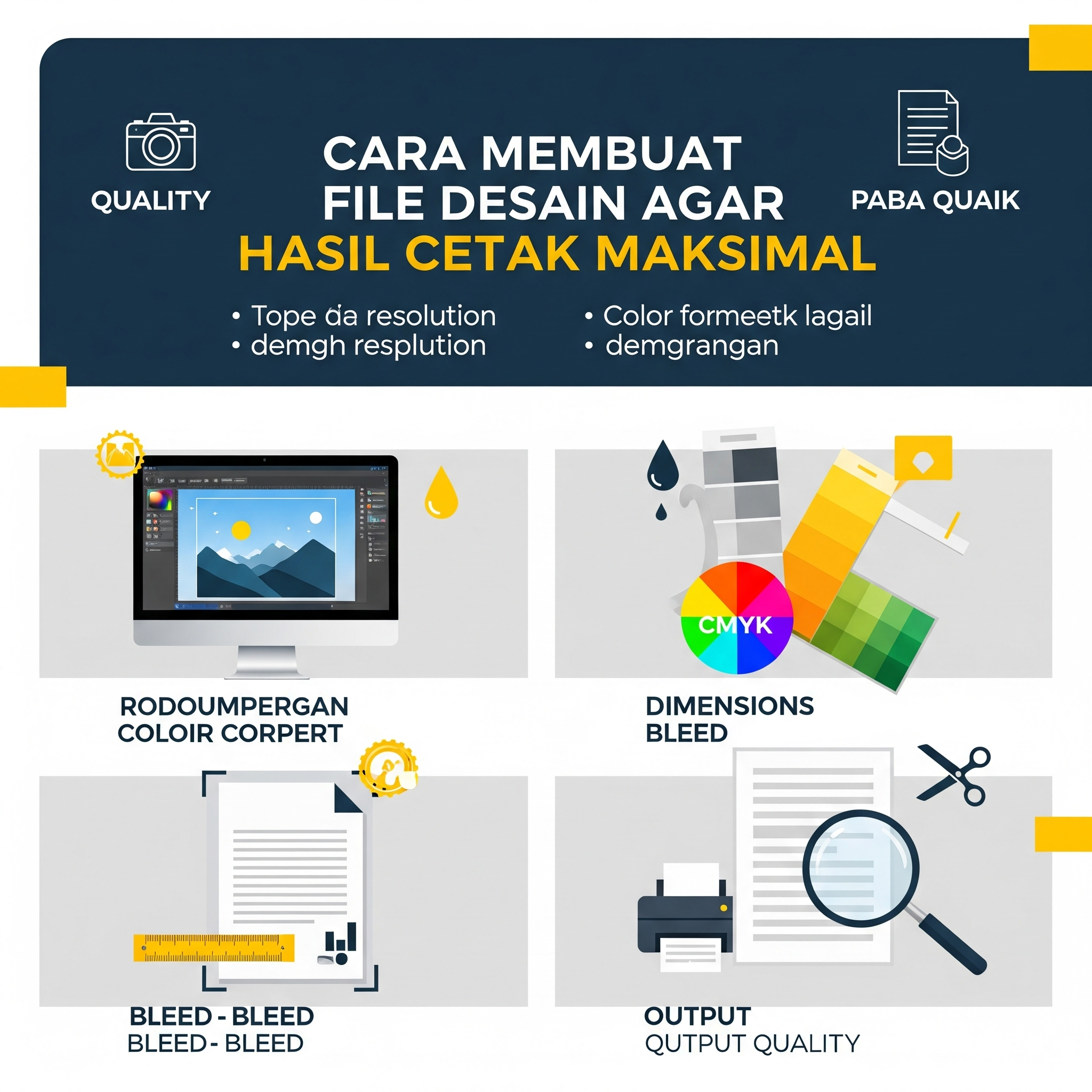

Menurut Adobe (2023), salah satu penyebab utama hasil cetak tidak maksimal adalah kurangnya perhatian pada standar file desain, seperti resolusi, format, dan pengaturan warna. Dengan mengikuti panduan teknis yang benar, hasil cetak bisa terlihat tajam, presisi, dan sesuai ekspektasi.
1. Pilih Format File yang Tepat
Langkah pertama dalam menyiapkan file desain adalah memilih format file. Setiap format memiliki fungsi dan kelebihan masing-masing:
-
PDF (Portable Document Format): Format terbaik untuk percetakan karena bisa mengunci font, gambar, dan layout. Hampir semua percetakan merekomendasikan file dalam bentuk PDF.
-
AI (Adobe Illustrator): Cocok untuk desain berbasis vektor seperti logo dan ilustrasi. File AI fleksibel dan tidak pecah saat diperbesar.
-
TIFF (Tagged Image File Format): Ideal untuk gambar dengan resolusi tinggi tanpa kompresi.
-
JPG (Joint Photographic Experts Group): Bisa digunakan, tetapi sebaiknya dengan resolusi tinggi (300 dpi) agar tidak pecah.
2. Gunakan Resolusi yang Tepat
Resolusi menentukan ketajaman gambar saat dicetak. Untuk kebutuhan cetak, resolusi minimal adalah 300 dpi (dots per inch).
-
300 dpi: Standar cetak berkualitas tinggi untuk brosur, poster, kartu nama, atau katalog.
-
72 dpi: Standar tampilan digital, cocok untuk web tetapi tidak untuk cetak.
-
150 dpi: Masih bisa digunakan untuk cetakan besar seperti spanduk atau billboard, karena dilihat dari jarak jauh.
Contoh sederhana: jika Anda mendesain brosur dengan resolusi 72 dpi, hasil cetak akan buram. Namun jika diatur ke 300 dpi, hasilnya jauh lebih tajam.
3. Atur Mode Warna: CMYK, Bukan RGB
Salah satu kesalahan paling sering terjadi adalah penggunaan mode warna yang salah.
-
RGB (Red, Green, Blue): Digunakan untuk tampilan layar digital seperti monitor dan smartphone.
-
CMYK (Cyan, Magenta, Yellow, Black): Digunakan untuk cetak.
Jika Anda membuat desain dengan mode RGB lalu langsung dicetak, warna akan terlihat berbeda dari layar. Oleh karena itu, selalu ubah mode warna ke CMYK sebelum menyimpan file untuk cetak.
4. Perhatikan Bleed, Margin, dan Safe Area
Banyak orang mengabaikan hal teknis seperti bleed dan margin, padahal ini sangat penting agar hasil cetak tidak terpotong.
-
Bleed: Area tambahan di luar batas desain yang biasanya 3–5 mm. Fungsinya agar desain tidak meninggalkan garis putih saat dipotong.
-
Margin/Safe Area: Area aman di dalam desain. Jangan meletakkan teks atau elemen penting terlalu dekat dengan tepi kertas.
Misalnya, jika Anda mencetak kartu nama tanpa bleed, kemungkinan ada bagian desain yang terpotong dan tidak simetris.
5. Gunakan Font dengan Bijak
Font adalah elemen penting, tetapi juga bisa menjadi masalah saat file dikirim ke percetakan.
Tips penggunaan font:
-
Konversikan teks menjadi outline/curve agar tidak berubah jika komputer percetakan tidak memiliki font yang sama.
-
Gunakan font yang mudah dibaca, terutama untuk brosur, flyer, atau banner.
-
Hindari penggunaan terlalu banyak jenis font agar desain tetap profesional.
6. Pastikan Ukuran Kertas Sesuai
Sebelum membuat desain, tentukan dulu ukuran kertas yang akan digunakan. Misalnya:
-
A4 (210 x 297 mm) untuk brosur atau flyer standar.
-
A5 (148 x 210 mm) untuk booklet atau katalog kecil.
-
Ukuran custom untuk packaging atau merchandise.
Dengan menentukan ukuran sejak awal, Anda bisa menyesuaikan layout agar tidak ada elemen penting yang terpotong.
7. Kompres File Tanpa Mengurangi Kualitas
File desain dengan resolusi tinggi biasanya berukuran besar. Untuk memudahkan pengiriman ke percetakan, sebaiknya kompres file dengan cara yang aman.
-
Gunakan fitur “Save As PDF (High Quality Print)” di Adobe Illustrator atau Photoshop.
-
Manfaatkan tools kompresi seperti SmallPDF atau ILovePDF tanpa merusak kualitas gambar.
8. Cek Ulang Sebelum Dikirim
Sebelum mengirim file ke percetakan, lakukan pengecekan terakhir:
-
Apakah resolusi sudah 300 dpi?
-
Apakah mode warna sudah CMYK?
-
Apakah ada bleed 3–5 mm?
-
Apakah semua font sudah di-outline?
-
Apakah ukuran kertas sesuai?
Langkah kecil ini bisa menghindari kesalahan besar yang sering merugikan waktu dan biaya.
9. Contoh Kasus Kesalahan File Desain
Banyak percetakan menemukan kasus seperti:
-
Klien mengirim file JPG resolusi rendah → hasil cetak pecah.
-
Desain dibuat dalam RGB → warna tidak sesuai dengan yang di layar.
-
Tidak ada bleed → hasil potong tidak presisi.
Dengan mengikuti panduan di atas, kesalahan-kesalahan tersebut bisa dihindari.
Membuat file desain agar hasil cetak maksimal bukan hal rumit, tetapi membutuhkan perhatian detail pada aspek teknis. Mulai dari format file, resolusi, mode warna, hingga bleed dan font, semuanya berperan penting dalam menghasilkan cetakan berkualitas.
Intership SMKN 1 Bungo | Putri Ardiana Safara