

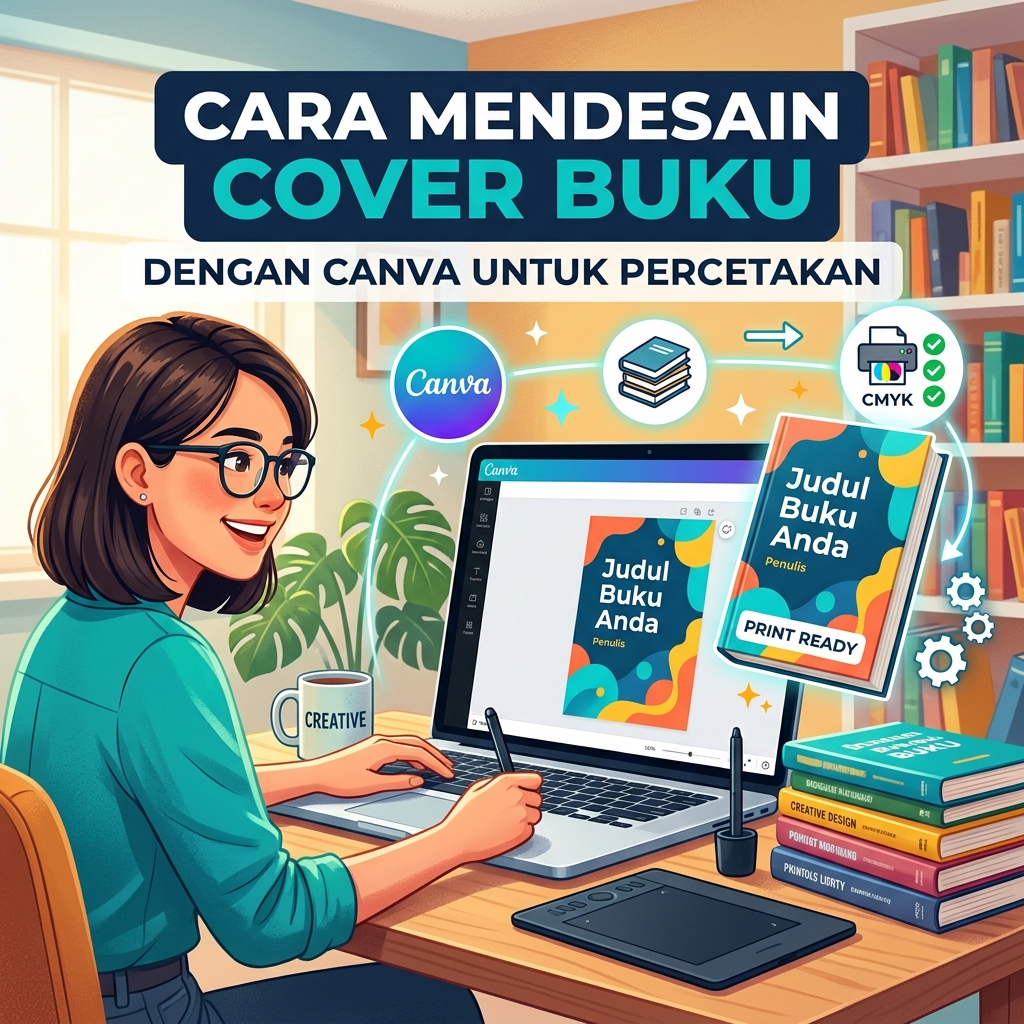
Gubuku- Cara Mendesain Cover Buku dengan Canva untuk Percetakan
Meta Deskripsi
Pelajari cara mendesain cover buku dengan Canva untuk kebutuhan percetakan. Simak langkah-langkah mudah, tips desain profesional, serta ukuran cover buku yang tepat agar hasil cetak lebih maksimal.
Keyword Utama
Cara Mendesain Cover Buku dengan Canva untuk Percetakan
Keyword Turunan
- desain cover buku Canva
- membuat cover buku di Canva
- ukuran cover buku untuk percetakan
- template cover buku Canva
- desain buku profesional
- cetak cover buku
- Canva untuk desain buku
- tips desain cover buku
Cara Mendesain Cover Buku dengan Canva untuk Percetakan
Desain cover buku merupakan salah satu faktor penting yang menentukan daya tarik sebuah buku. Cover yang menarik dapat meningkatkan minat pembaca sekaligus memberikan kesan profesional. Saat ini, Canva menjadi salah satu platform desain yang banyak digunakan karena mudah dipelajari dan memiliki berbagai template siap pakai.
Bagi Anda yang ingin membuat cover buku untuk kebutuhan percetakan, Canva dapat menjadi solusi praktis. Berikut panduan lengkap cara mendesain cover buku dengan Canva agar hasil cetaknya maksimal.
Mengapa Memilih Canva untuk Mendesain Cover Buku?
Canva menawarkan berbagai fitur yang memudahkan proses desain, bahkan bagi pemula. Dengan Canva, Anda dapat membuat cover buku tanpa harus menguasai software desain yang rumit.
Beberapa keunggulan Canva antara lain:
- Mudah digunakan dengan sistem drag and drop.
- Tersedia ribuan template cover buku.
- Banyak pilihan font, ikon, dan elemen desain.
- Bisa diakses melalui komputer maupun smartphone.
- Mendukung ekspor file berkualitas tinggi untuk percetakan.
Menentukan Ukuran Cover Buku
Sebelum mulai mendesain, tentukan terlebih dahulu ukuran buku yang akan dicetak. Ukuran cover harus sesuai dengan ukuran isi buku agar hasil cetak tidak mengalami masalah.
Beberapa ukuran buku yang umum digunakan:
- A5 (14,8 x 21 cm)
- B5 (17,6 x 25 cm)
- Novel (13 x 19 cm)
- Buku pelajaran (21 x 29,7 cm)
Jika cover mencakup bagian depan, belakang, dan punggung buku, mintalah ukuran pasti kepada pihak percetakan. Ketebalan punggung buku biasanya disesuaikan dengan jumlah halaman.
Membuat Desain Cover Buku di Canva
1. Buka Canva dan Buat Desain Baru
Masuk ke Canva kemudian pilih menu Buat Desain. Masukkan ukuran cover sesuai kebutuhan percetakan.
Untuk hasil yang lebih akurat, gunakan ukuran dalam satuan sentimeter atau milimeter.
2. Pilih Template yang Sesuai
Canva menyediakan banyak template cover buku yang dapat digunakan sebagai inspirasi.
Pilih template berdasarkan jenis buku, seperti:
- Novel
- Buku bisnis
- Buku pendidikan
- Buku motivasi
- Buku anak-anak
Template dapat disesuaikan dengan warna, font, dan elemen visual yang diinginkan.
3. Tambahkan Judul yang Menarik
Judul merupakan elemen utama pada cover buku. Gunakan font yang mudah dibaca dan sesuai dengan tema buku.
Tips memilih font:
- Gunakan maksimal dua jenis font.
- Hindari font yang terlalu rumit.
- Pastikan ukuran judul lebih besar dibandingkan teks lainnya.
4. Gunakan Gambar Berkualitas Tinggi
Gambar yang digunakan harus memiliki resolusi tinggi agar tidak pecah saat dicetak.
Anda dapat menggunakan:
- Foto premium Canva
- Ilustrasi
- Vektor
- Gambar hasil karya sendiri
Pastikan gambar mendukung isi dan tema buku.
5. Atur Warna dengan Tepat
Warna memiliki pengaruh besar terhadap kesan visual cover.
Contohnya:
- Biru untuk kesan profesional.
- Hijau untuk tema alam dan kesehatan.
- Merah untuk energi dan semangat.
- Hitam untuk kesan elegan dan eksklusif.
Gunakan kombinasi warna yang harmonis agar desain terlihat lebih menarik.
6. Tambahkan Nama Penulis dan Elemen Pendukung
Selain judul, cantumkan nama penulis dengan ukuran yang proporsional.
Anda juga dapat menambahkan:
- Subjudul
- Logo penerbit
- Testimoni singkat
- Ilustrasi pendukung
Namun jangan terlalu banyak menambahkan elemen agar cover tetap bersih dan mudah dibaca.
Tips Mendesain Cover Buku yang Siap Cetak
Agar desain cover buku Canva sesuai standar percetakan, perhatikan beberapa tips berikut:
Gunakan Resolusi Tinggi
Pastikan desain memiliki kualitas minimal 300 DPI agar hasil cetak tajam.
Sisakan Area Bleed
Tambahkan area bleed sekitar 3 mm hingga 5 mm di setiap sisi untuk menghindari bagian desain terpotong saat proses cetak.
Periksa Kembali Teks
Pastikan tidak ada kesalahan penulisan pada judul, nama penulis, maupun informasi lainnya.
Gunakan Format PDF Print
Saat mengunduh desain dari Canva, pilih format PDF Print karena lebih sesuai untuk kebutuhan percetakan profesional.
Kesalahan yang Harus Dihindari
Saat membuat desain cover buku, hindari beberapa kesalahan berikut:
- Menggunakan terlalu banyak font.
- Memakai gambar dengan resolusi rendah.
- Warna terlalu mencolok dan sulit dibaca.
- Layout terlalu penuh.
- Tidak memperhatikan ukuran punggung buku.
Kesalahan-kesalahan tersebut dapat mengurangi kualitas visual dan hasil cetak cover buku.
penulis: fuyol – smkn 1 bungo
Leave a Reply