

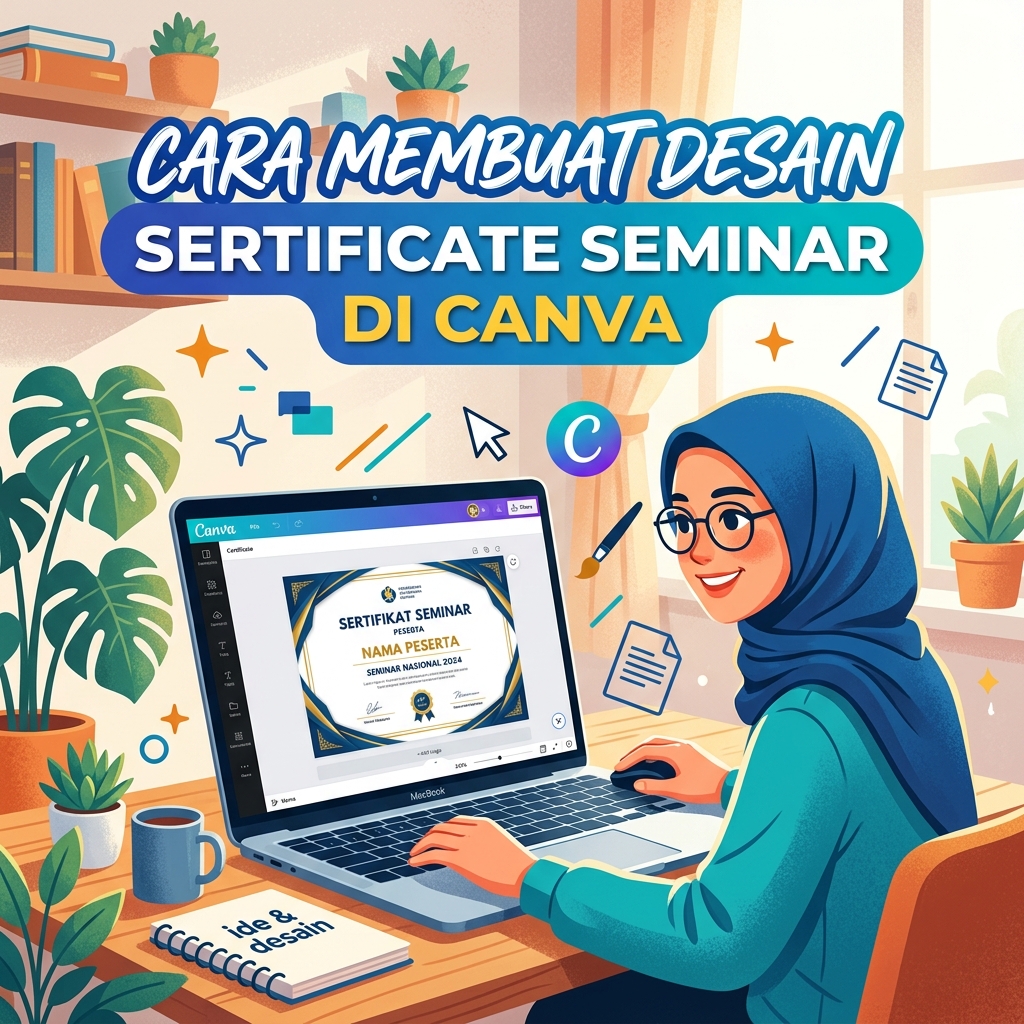
Gubuku- Cara Membuat Desain Sertifikat Seminar di Canva
Sertifikat seminar merupakan salah satu dokumen penting yang diberikan kepada peserta sebagai bukti bahwa mereka telah mengikuti sebuah kegiatan. Agar terlihat profesional, sertifikat perlu memiliki desain yang rapi, menarik, dan mudah dibaca. Kabar baiknya, Anda bisa membuat desain sertifikat seminar dengan mudah menggunakan Canva.
Canva menyediakan berbagai template yang dapat digunakan untuk membuat sertifikat tanpa harus memiliki kemampuan desain grafis yang tinggi. Anda hanya perlu memilih template, mengubah teks, menyesuaikan warna, dan menambahkan logo sesuai kebutuhan.
Keyword SEO
Keyword utama: cara membuat desain sertifikat seminar di Canva
Keyword turunan:
- desain sertifikat seminar Canva
- cara membuat sertifikat di Canva
- template sertifikat seminar
- desain sertifikat seminar
- cara desain sertifikat di Canva
- sertifikat seminar siap cetak
- ukuran sertifikat di Canva
Meta Deskripsi
Cara membuat desain sertifikat seminar di Canva dengan mudah. Simak langkah memilih template, mengatur teks, menambahkan logo, hingga menyiapkan sertifikat untuk dicetak.
Mengapa Menggunakan Canva untuk Membuat Sertifikat?
Canva menjadi pilihan praktis untuk membuat sertifikat karena memiliki banyak template yang siap digunakan. Anda dapat mengedit desain melalui komputer maupun perangkat lainnya.
Beberapa kelebihan Canva untuk membuat sertifikat antara lain:
- Banyak pilihan template.
- Mudah digunakan oleh pemula.
- Tersedia berbagai jenis font dan elemen desain.
- Warna dapat disesuaikan dengan tema seminar.
- Logo dan foto dapat ditambahkan dengan mudah.
- Desain dapat disimpan dalam berbagai format.
Dengan fitur tersebut, Anda tidak perlu membuat desain sertifikat dari awal.
Cara Membuat Desain Sertifikat Seminar di Canva
Berikut langkah-langkah yang bisa Anda ikuti.
1. Buka Canva
Pertama, buka Canva melalui browser atau aplikasi. Setelah masuk ke akun, gunakan kolom pencarian dan ketik kata kunci “sertifikat” atau “certificate”.
Canva akan menampilkan berbagai template sertifikat yang dapat Anda pilih.
2. Pilih Template Sertifikat
Pilih template yang sesuai dengan tema seminar. Untuk kegiatan formal, gunakan desain yang sederhana dan profesional.
Perhatikan beberapa hal seperti:
- Komposisi desain.
- Jenis dan ukuran font.
- Kombinasi warna.
- Posisi logo.
- Ruang untuk nama peserta.
- Ruang untuk tanda tangan.
Jangan memilih desain yang terlalu ramai agar informasi sertifikat tetap mudah dibaca.
3. Sesuaikan Ukuran Sertifikat
Ukuran sertifikat harus disesuaikan dengan kebutuhan cetak. Ukuran yang umum digunakan adalah A4, yaitu 21 × 29,7 cm.
Jika sertifikat akan dicetak oleh percetakan, sebaiknya tentukan ukuran sejak awal agar desain tidak perlu diubah kembali.
4. Masukkan Nama Seminar
Ganti teks pada template dengan nama kegiatan seminar. Gunakan judul yang jelas dan mudah terlihat.
Contohnya:
SERTIFIKAT
Seminar Nasional Pengembangan Kompetensi di Era Digital
Pastikan judul tidak terlalu kecil agar menjadi bagian yang menonjol dalam desain.
5. Tambahkan Nama Peserta
Nama peserta merupakan bagian utama dari sertifikat. Gunakan font yang mudah dibaca dan memiliki ukuran lebih besar dibandingkan teks lainnya.
Contohnya:
Diberikan kepada
Nama Peserta
Kemudian tambahkan keterangan bahwa peserta telah mengikuti seminar yang diselenggarakan.
6. Tambahkan Informasi Seminar
Lengkapi sertifikat dengan informasi penting, seperti:
- Nama seminar.
- Tema kegiatan.
- Tanggal pelaksanaan.
- Lokasi atau penyelenggara.
- Nomor sertifikat jika diperlukan.
- Nama dan jabatan penandatangan.
Informasi tersebut membuat sertifikat terlihat lebih lengkap dan profesional.
7. Masukkan Logo Penyelenggara
Upload logo organisasi, sekolah, kampus, perusahaan, atau lembaga yang menyelenggarakan seminar.
Letakkan logo pada posisi yang seimbang. Hindari penggunaan terlalu banyak logo karena dapat membuat desain terlihat penuh.
8. Atur Warna dan Font
Gunakan kombinasi warna yang sesuai dengan identitas seminar atau organisasi. Untuk sertifikat formal, pilih warna yang tidak terlalu mencolok.
Gunakan maksimal beberapa jenis font agar desain tetap konsisten. Pastikan teks utama, nama peserta, dan informasi lainnya memiliki perbedaan ukuran yang jelas.
9. Periksa Kembali Desain
Sebelum mengunduh, periksa seluruh isi sertifikat.
Pastikan tidak ada:
- Salah ketik nama peserta.
- Kesalahan tanggal.
- Logo yang buram.
- Teks terlalu kecil.
- Posisi elemen yang tidak sejajar.
- Informasi yang terpotong.
Tahap pemeriksaan penting dilakukan sebelum sertifikat dicetak atau dibagikan kepada peserta.
Tips Membuat Sertifikat Seminar yang Profesional
Selain mengikuti langkah di atas, ada beberapa tips yang dapat diterapkan.
Gunakan Desain yang Sederhana
Desain sederhana bukan berarti membosankan. Sertifikat akan terlihat lebih profesional jika memiliki ruang kosong yang cukup dan elemen yang tertata.
Gunakan Font yang Mudah Dibaca
Hindari terlalu banyak menggunakan font dekoratif. Pilih font yang jelas, terutama untuk nama peserta dan informasi seminar.
Gunakan Logo Berkualitas
Gunakan file logo dengan kualitas yang baik agar tidak terlihat pecah ketika dicetak.
Sesuaikan dengan Identitas Seminar
Jika seminar memiliki warna atau identitas visual tertentu, gunakan warna tersebut pada sertifikat. Hal ini dapat membuat seluruh materi seminar terlihat lebih konsisten.
Siapkan File untuk Percetakan
Setelah desain selesai, simpan atau unduh dengan format yang sesuai kebutuhan. Jika akan dicetak dalam jumlah banyak, pastikan ukuran dan kualitas desain sudah sesuai dengan permintaan percetakan.
penulis: fuyol – smkn 1 bungo
Leave a Reply