

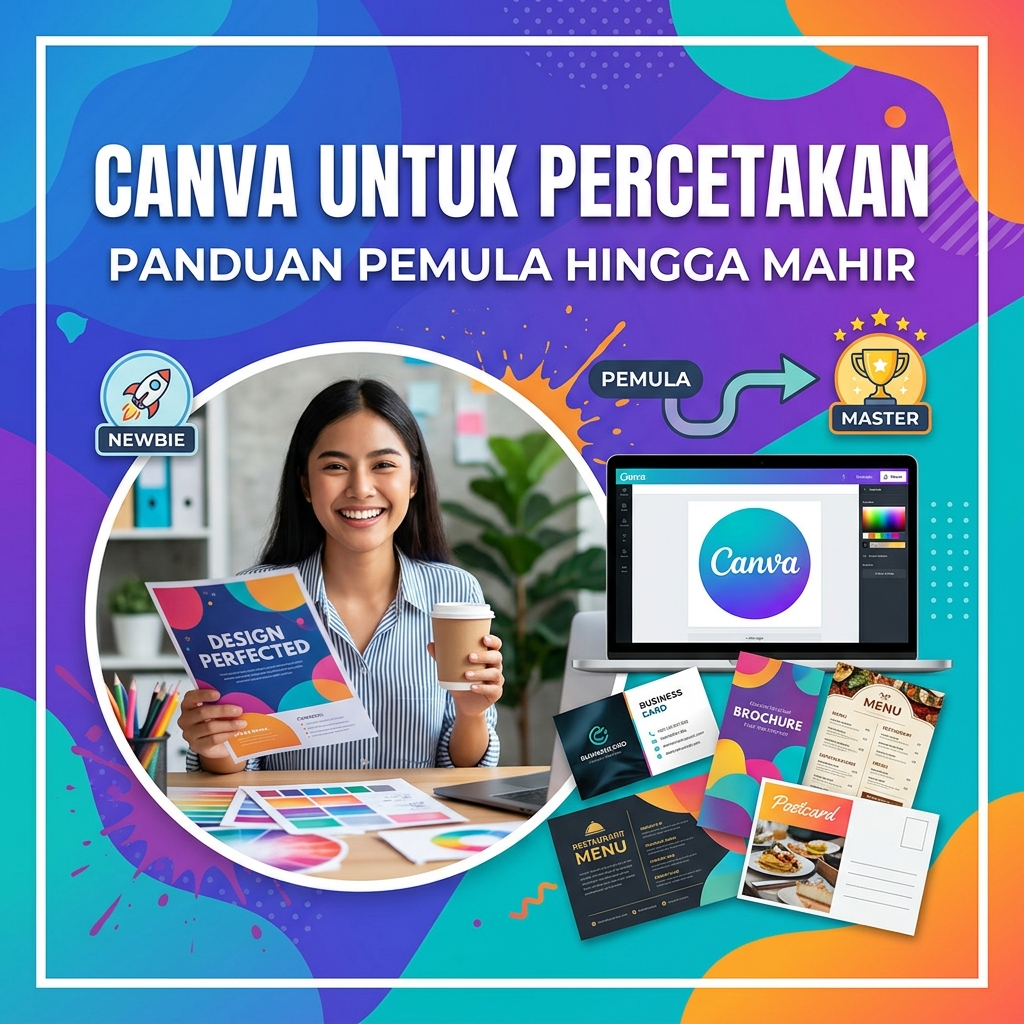
Gubuku- Canva untuk Percetakan: Panduan Pemula hingga Mahir
Meta Deskripsi:
Pelajari cara menggunakan Canva untuk percetakan mulai dari pemula hingga mahir. Temukan tips desain, pengaturan ukuran, resolusi, hingga persiapan file cetak agar hasil profesional.
Keyword Utama: Canva untuk percetakan
Keyword Turunan: Canva desain cetak, desain percetakan dengan Canva, cara membuat desain di Canva, Canva untuk banner, Canva untuk brosur, Canva cetak profesional, file siap cetak Canva, desain promosi Canva.
Mengenal Canva untuk Percetakan
Canva merupakan platform desain grafis yang semakin populer di kalangan pelaku usaha, UMKM, hingga pemilik percetakan. Dengan tampilan yang sederhana dan fitur yang lengkap, Canva memungkinkan siapa saja membuat desain berkualitas tanpa harus menguasai software desain yang rumit.
Bagi dunia percetakan, Canva menjadi solusi praktis untuk membuat berbagai produk cetak seperti brosur, banner, spanduk, kartu nama, poster, flyer, hingga undangan. Bahkan banyak pelanggan yang kini mengirimkan desain hasil Canva untuk dicetak secara langsung.
Mengapa Canva Cocok untuk Percetakan?
Berikut beberapa alasan Canva banyak digunakan untuk kebutuhan percetakan:
1. Mudah Digunakan
Canva memiliki sistem drag-and-drop yang memudahkan pengguna membuat desain hanya dalam beberapa menit.
2. Banyak Template Siap Pakai
Tersedia ribuan template untuk berbagai kebutuhan promosi dan bisnis sehingga proses desain menjadi lebih cepat.
3. Bisa Diakses di Mana Saja
Canva dapat digunakan melalui komputer maupun smartphone sehingga memudahkan proses desain kapan saja.
4. Mendukung Format Cetak
Canva menyediakan opsi ekspor dalam format PDF Print yang sangat cocok untuk kebutuhan percetakan.
Langkah Awal Menggunakan Canva untuk Percetakan
Membuat Akun Canva
Langkah pertama adalah membuat akun Canva menggunakan email, akun Google, atau Facebook. Setelah akun aktif, pengguna dapat langsung mengakses berbagai fitur desain.
Menentukan Ukuran Desain
Sebelum mulai mendesain, tentukan ukuran sesuai kebutuhan cetak.
Contoh ukuran yang sering digunakan:
- Kartu Nama: 9 x 5,5 cm
- Flyer A5: 14,8 x 21 cm
- Brosur A4: 21 x 29,7 cm
- Banner: 60 x 160 cm
- Spanduk: 100 x 300 cm
Gunakan fitur Custom Size untuk memasukkan ukuran secara manual.
Tips Mendesain Agar Hasil Cetak Maksimal
Gunakan Gambar Berkualitas Tinggi
Pastikan gambar memiliki resolusi yang baik agar tidak pecah saat dicetak dalam ukuran besar.
Pilih Font yang Mudah Dibaca
Hindari penggunaan terlalu banyak jenis font dalam satu desain. Idealnya gunakan maksimal 2–3 font.
Perhatikan Kombinasi Warna
Warna yang terlalu kontras atau terlalu terang terkadang menghasilkan cetakan yang kurang nyaman dilihat. Gunakan kombinasi warna yang seimbang.
Beri Area Aman (Safe Area)
Jangan menempatkan teks terlalu dekat dengan tepi desain. Sisakan jarak sekitar 3–5 mm untuk menghindari teks terpotong saat proses finishing.
Produk Percetakan yang Bisa Dibuat dengan Canva
Brosur
Canva menyediakan berbagai template brosur yang dapat disesuaikan dengan kebutuhan promosi bisnis.
Banner dan Spanduk
Desain banner untuk toko, acara, promosi, atau kampanye dapat dibuat dengan cepat menggunakan Canva.
Poster
Poster promosi produk maupun kegiatan sekolah dapat dibuat dengan tampilan profesional.
Kartu Nama
Canva memiliki banyak template kartu nama modern yang siap digunakan.
Undangan
Baik untuk acara formal maupun nonformal, Canva menawarkan banyak pilihan desain undangan menarik.
Cara Menyiapkan File Siap Cetak dari Canva
Agar hasil cetak sesuai harapan, ikuti langkah berikut:
- Selesaikan desain.
- Klik tombol Bagikan atau Download.
- Pilih format PDF Print.
- Aktifkan opsi Crop Marks and Bleed jika tersedia.
- Unduh file dan periksa kembali seluruh elemen desain.
Format PDF Print merupakan pilihan terbaik karena menjaga kualitas gambar dan teks tetap tajam saat dicetak.
Kesalahan yang Sering Dilakukan Pemula
Menggunakan Gambar Resolusi Rendah
Gambar yang diambil dari internet sering kali memiliki kualitas rendah sehingga hasil cetaknya pecah.
Ukuran Desain Tidak Sesuai
Kesalahan ukuran dapat menyebabkan desain harus diulang dari awal.
Terlalu Banyak Efek
Penggunaan efek berlebihan justru membuat desain terlihat kurang profesional.
Tidak Memeriksa Kembali Teks
Kesalahan penulisan masih menjadi masalah yang sering ditemukan pada desain cetak.
Tips Menjadi Mahir Menggunakan Canva untuk Percetakan
Jika ingin meningkatkan kemampuan desain menggunakan Canva, lakukan beberapa hal berikut:
- Pelajari prinsip dasar desain grafis.
- Gunakan Canva Pro untuk akses fitur yang lebih lengkap.
- Pelajari penggunaan grid dan alignment.
- Simpan template yang sering digunakan.
- Ikuti tren desain terbaru.
- Latih kemampuan membuat desain tanpa template.
Semakin sering berlatih, semakin cepat Anda menghasilkan desain yang menarik dan siap cetak.
Leave a Reply