

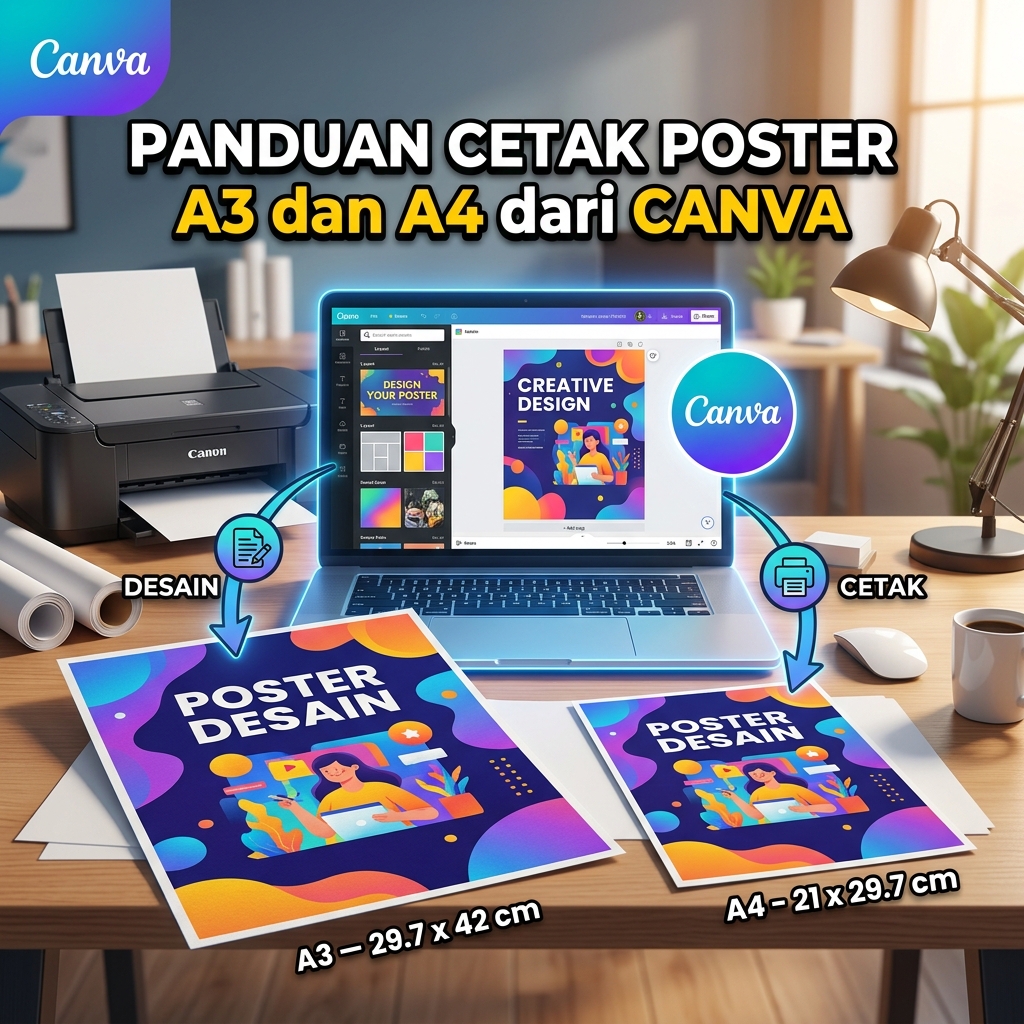
Gubuku- Panduan Cetak Poster A3 dan A4 dari Canva
Membuat poster untuk kebutuhan promosi, acara, pengumuman, atau bisnis kini semakin mudah dengan Canva. Selain menyediakan banyak template, Canva juga memungkinkan pengguna menyiapkan desain sesuai ukuran kertas yang dibutuhkan.
Namun, sebelum mencetak poster A3 atau A4 dari Canva, ada beberapa hal yang perlu diperhatikan agar hasil cetak tetap tajam, ukuran sesuai, dan tidak terpotong. Berikut panduan sederhana yang bisa Anda ikuti.
Keyword Utama
cara cetak poster A3 dan A4 dari Canva
Keyword Turunan
- ukuran poster A3 di Canva
- ukuran poster A4 di Canva
- cara membuat poster A3 di Canva
- cara membuat poster A4 di Canva
- cara cetak desain Canva
- ukuran kertas A3 dan A4
- setting Canva untuk percetakan
- file Canva untuk print
- cara download poster dari Canva
- desain poster siap cetak
Meta Deskripsi
Panduan cetak poster A3 dan A4 dari Canva dengan mudah. Pelajari ukuran desain, pengaturan file, format PDF, dan tips agar hasil cetak tajam.
Mengenal Ukuran Poster A3 dan A4
Sebelum membuat desain, penting untuk mengetahui ukuran kertas yang akan digunakan.
Ukuran kertas A3 adalah sekitar 29,7 × 42 cm, sedangkan ukuran A4 adalah sekitar 21 × 29,7 cm.
A3 biasanya digunakan untuk poster yang ingin terlihat lebih besar dan mudah dibaca dari jarak tertentu. Sementara itu, A4 lebih cocok untuk poster berukuran sedang yang ditempel di ruang kelas, kantor, toko, atau papan pengumuman.
Dengan menentukan ukuran sejak awal, Anda tidak perlu mengubah ukuran desain secara besar-besaran ketika akan mencetak.
Cara Membuat Poster A3 di Canva
Untuk membuat poster A3, Anda dapat memulai dengan membuat desain berukuran khusus.
Buka Canva, kemudian pilih opsi untuk membuat desain baru. Gunakan ukuran khusus dengan satuan sentimeter dan masukkan ukuran 29,7 × 42 cm.
Setelah ukuran ditentukan, pilih template poster yang sesuai atau buat desain dari awal. Tambahkan teks, gambar, logo, dan elemen visual sesuai kebutuhan.
Pastikan teks utama memiliki ukuran yang cukup besar agar mudah dibaca setelah poster dicetak.
Cara Membuat Poster A4 di Canva
Membuat poster A4 hampir sama dengan poster A3.
Pilih opsi membuat desain dengan ukuran khusus, lalu masukkan ukuran 21 × 29,7 cm. Setelah kanvas dibuat, Anda dapat memilih template poster atau membuat desain sendiri.
Untuk poster A4, usahakan desain tidak terlalu penuh. Gunakan judul yang jelas, informasi singkat, dan gambar yang relevan agar poster mudah dipahami.
Perhatikan Kualitas Gambar
Salah satu kesalahan yang sering terjadi ketika mencetak desain Canva adalah menggunakan gambar dengan kualitas rendah.
Gambar yang terlihat bagus di layar belum tentu menghasilkan cetakan yang tajam. Jika gambar terlalu kecil, hasilnya bisa terlihat pecah atau buram ketika dicetak dalam ukuran besar.
Untuk poster A3, kualitas gambar menjadi semakin penting karena ukuran cetaknya lebih besar. Gunakan gambar dengan resolusi yang baik dan hindari memperbesar gambar kecil secara berlebihan.
Gunakan Warna yang Sesuai untuk Percetakan
Warna pada layar komputer atau smartphone dapat terlihat berbeda dengan hasil cetak. Hal ini terjadi karena layar menggunakan sistem warna cahaya, sedangkan mesin printer menggunakan tinta.
Karena itu, jangan hanya mengandalkan tampilan warna di layar. Jika poster akan dicetak dalam jumlah banyak, sebaiknya lakukan satu kali cetak percobaan untuk memastikan warna sudah sesuai dengan kebutuhan.
Berikan Ruang Aman pada Desain
Jangan meletakkan teks, logo, atau informasi penting terlalu dekat dengan tepi poster.
Saat proses pemotongan kertas, terdapat kemungkinan posisi potong sedikit bergeser. Jika elemen penting terlalu dekat dengan tepi, bagian tersebut dapat terlihat terlalu mepet atau bahkan terpotong.
Berikan jarak yang cukup antara elemen penting dengan bagian tepi desain.
Gunakan Bleed Jika Dibutuhkan
Jika desain poster memiliki warna atau gambar yang sampai ke tepi kertas, Anda perlu memperhatikan area bleed.
Bleed merupakan area tambahan di luar ukuran akhir cetak yang membantu mencegah munculnya garis putih pada bagian tepi setelah kertas dipotong.
Untuk kebutuhan percetakan profesional, tanyakan kepada percetakan mengenai ukuran bleed yang mereka gunakan sebelum mengirim file.
Cara Download Poster dari Canva untuk Dicetak
Setelah desain selesai, periksa kembali seluruh isi poster. Pastikan tidak ada kesalahan penulisan, gambar sudah sesuai, dan semua informasi penting sudah berada pada posisi yang aman.
Kemudian pilih opsi Download di Canva.
Untuk kebutuhan percetakan, format PDF Print biasanya menjadi pilihan yang tepat karena dirancang untuk kebutuhan cetak dengan kualitas yang lebih baik.
Sebelum mengirim file ke percetakan, buka kembali file yang sudah diunduh untuk memastikan desain tampil dengan benar.
Tips Agar Poster A3 dan A4 Hasilnya Bagus
Berikut beberapa tips sederhana yang dapat membantu mendapatkan hasil cetak yang lebih baik:
- Tentukan ukuran poster sebelum mulai mendesain.
- Gunakan gambar dengan kualitas yang baik.
- Jangan menempatkan teks terlalu dekat dengan tepi.
- Periksa kembali ejaan dan informasi pada poster.
- Gunakan font yang mudah dibaca.
- Jangan menggunakan terlalu banyak jenis font.
- Pastikan logo dan gambar tidak pecah.
- Gunakan PDF Print untuk kebutuhan cetak jika tersedia.
- Tanyakan spesifikasi file kepada percetakan.
- Lakukan cetak percobaan jika warna sangat penting.
A3 atau A4, Mana yang Lebih Cocok?
Pemilihan ukuran bergantung pada tujuan poster.
A3 cocok jika poster perlu terlihat lebih besar dan dibaca dari jarak yang lebih jauh. Ukuran ini sering digunakan untuk promosi, acara, informasi toko, dan berbagai kebutuhan publikasi.
A4 cocok untuk kebutuhan yang lebih sederhana dan tidak membutuhkan bidang desain terlalu besar. A4 juga lebih praktis jika poster akan ditempel di area yang terbatas.
Jadi, pilih ukuran berdasarkan lokasi pemasangan, jarak baca, jumlah informasi, dan kebutuhan percetakan.
penulis: fuyol – smkn 1 bungo
Leave a Reply