

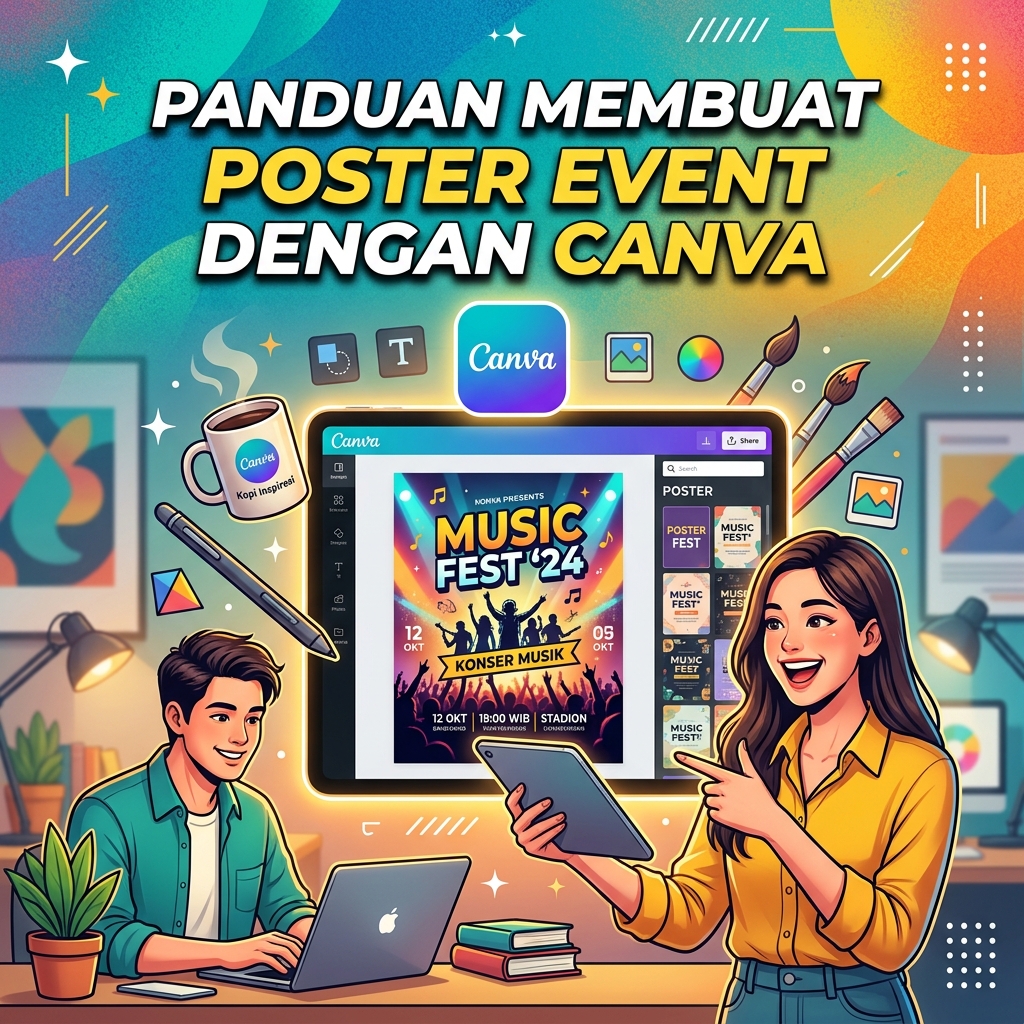
Gubuku- Panduan Membuat Poster Event dengan Canva
Meta Deskripsi
Pelajari panduan membuat poster event dengan Canva secara mudah dan cepat. Temukan tips desain, ukuran poster, pemilihan warna, serta cara menyiapkan file agar siap dicetak.
Keyword Utama
- Panduan Membuat Poster Event dengan Canva
Keyword Turunan
- cara membuat poster event di Canva
- desain poster Canva
- poster acara Canva
- template poster event
- desain poster siap cetak
- membuat poster promosi Canva
- ukuran poster Canva
- tips desain poster event
Panduan Membuat Poster Event dengan Canva
Canva menjadi salah satu platform desain yang banyak digunakan untuk membuat berbagai kebutuhan promosi, termasuk poster event. Dengan fitur yang mudah digunakan dan ribuan template siap pakai, siapa saja dapat membuat poster yang menarik tanpa harus memiliki keahlian desain profesional.
Artikel ini akan membahas langkah-langkah membuat poster event dengan Canva agar terlihat profesional dan efektif menarik perhatian audiens.
Mengapa Memilih Canva untuk Membuat Poster Event?
Canva menawarkan berbagai kemudahan yang membuat proses desain menjadi lebih cepat, antara lain:
- Tersedia ribuan template poster siap edit.
- Mudah digunakan oleh pemula.
- Memiliki banyak pilihan font, ikon, dan elemen desain.
- Bisa digunakan melalui laptop maupun smartphone.
- Hasil desain dapat diunduh dalam berbagai format.
Dengan fitur tersebut, Canva menjadi solusi praktis untuk membuat poster seminar, konser, bazar, lomba, workshop, hingga acara komunitas.
Langkah-Langkah Membuat Poster Event di Canva
1. Masuk ke Canva
Buka aplikasi atau website Canva dan login menggunakan akun Anda. Jika belum memiliki akun, Anda dapat mendaftar secara gratis.
2. Pilih Ukuran Poster
Pada kolom pencarian Canva, ketik “Poster”. Canva akan menampilkan berbagai ukuran yang sesuai untuk kebutuhan promosi.
Ukuran yang sering digunakan antara lain:
- A4 (21 x 29,7 cm)
- A3 (29,7 x 42 cm)
- Custom size sesuai kebutuhan percetakan
3. Pilih Template yang Sesuai
Canva menyediakan ribuan template poster event. Pilih template yang sesuai dengan tema acara Anda, seperti:
- Seminar dan pelatihan
- Konser musik
- Festival kuliner
- Event olahraga
- Workshop bisnis
Template yang tepat akan mempercepat proses desain dan menghasilkan tampilan yang lebih profesional.
4. Masukkan Informasi Event
Pastikan informasi utama ditampilkan dengan jelas, meliputi:
- Nama acara
- Tanggal dan waktu
- Lokasi kegiatan
- Nama pembicara atau pengisi acara
- Kontak pendaftaran
- Media sosial penyelenggara
Gunakan ukuran font yang cukup besar agar mudah dibaca dari jarak tertentu.
5. Gunakan Warna yang Menarik
Pemilihan warna sangat penting dalam desain poster. Gunakan warna yang sesuai dengan tema acara.
Contohnya:
- Biru untuk seminar profesional
- Merah untuk konser atau event hiburan
- Hijau untuk kegiatan lingkungan
- Ungu untuk acara kreatif dan seni
Hindari penggunaan terlalu banyak warna agar desain tetap terlihat rapi.
6. Tambahkan Gambar Berkualitas Tinggi
Gunakan foto atau ilustrasi yang memiliki resolusi tinggi agar hasil poster tidak pecah saat dicetak.
Canva menyediakan berbagai pilihan gambar gratis maupun premium yang dapat digunakan sesuai kebutuhan.
7. Perhatikan Tata Letak
Susun elemen desain secara seimbang agar informasi mudah dibaca.
Tips sederhana:
- Letakkan judul pada bagian atas.
- Tempatkan gambar utama di tengah.
- Cantumkan informasi penting di area yang mudah terlihat.
- Sisakan ruang kosong agar desain tidak terlalu penuh.
Tips Membuat Poster Event yang Efektif
Agar poster lebih menarik dan mampu mengundang banyak peserta, perhatikan beberapa tips berikut:
Gunakan Judul yang Menarik
Judul menjadi elemen pertama yang dilihat audiens. Buat judul yang singkat, jelas, dan mudah diingat.
Fokus pada Informasi Penting
Jangan memasukkan terlalu banyak teks. Tampilkan informasi yang benar-benar dibutuhkan oleh calon peserta.
Gunakan Maksimal Dua hingga Tiga Font
Terlalu banyak jenis font dapat membuat poster terlihat berantakan. Pilih kombinasi font yang sederhana dan profesional.
Tambahkan Call to Action
Berikan ajakan yang jelas seperti:
- Daftar Sekarang
- Segera Reservasi
- Tiket Terbatas
- Scan QR untuk Registrasi
Cara Menyimpan Poster Agar Siap Cetak
Setelah desain selesai, lakukan langkah berikut:
- Klik tombol Bagikan atau Download.
- Pilih format PDF Print untuk kualitas cetak terbaik.
- Aktifkan opsi crop marks dan bleed jika tersedia.
- Simpan file dan kirim ke percetakan.
Format PDF Print membantu menjaga kualitas gambar dan teks tetap tajam saat dicetak.
Kesalahan yang Harus Dihindari
Beberapa kesalahan yang sering terjadi saat membuat poster event:
- Menggunakan gambar dengan resolusi rendah.
- Terlalu banyak tulisan.
- Kombinasi warna yang sulit dibaca.
- Ukuran font terlalu kecil.
- Tidak memeriksa kembali informasi acara.
Pastikan seluruh informasi sudah benar sebelum poster dipublikasikan atau dicetak.
penulis: fuyol – smkn 1 bungo
Leave a Reply