

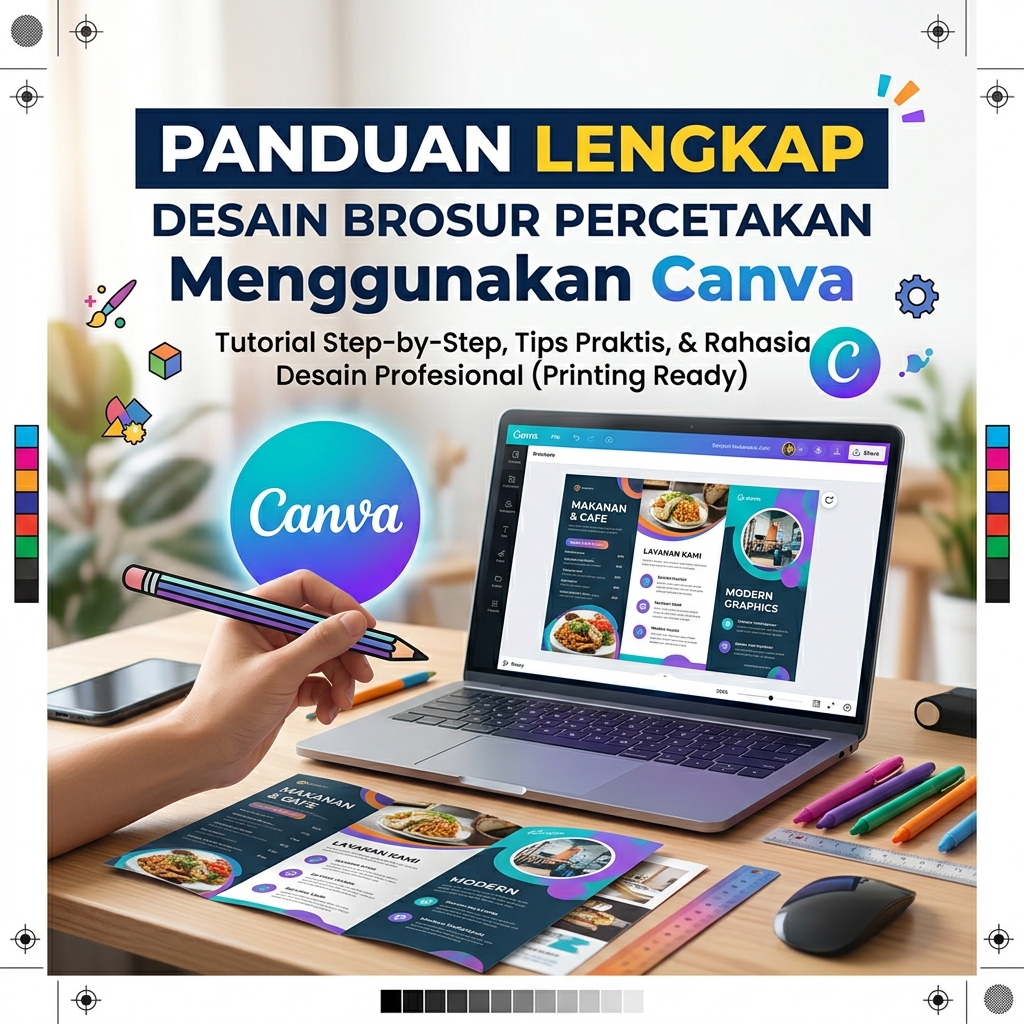
Gubuku- Panduan Lengkap Desain Brosur Percetakan Menggunakan Canva
Di era digital saat ini, membuat desain brosur tidak lagi membutuhkan software yang rumit. Dengan Canva, siapa saja dapat membuat brosur yang menarik, profesional, dan siap untuk dicetak. Platform desain online ini menyediakan berbagai template yang memudahkan proses pembuatan materi promosi untuk bisnis, sekolah, organisasi, maupun acara tertentu.
Bagi pelaku usaha percetakan, menguasai desain brosur percetakan menggunakan Canva dapat menjadi nilai tambah karena mampu mempercepat proses produksi sekaligus memberikan hasil yang berkualitas.
Apa Itu Canva dan Mengapa Cocok untuk Desain Brosur?
Canva adalah aplikasi desain grafis berbasis web yang menyediakan berbagai fitur sederhana namun lengkap. Pengguna dapat membuat brosur, poster, banner, kartu nama, hingga konten media sosial hanya dengan beberapa klik.
Keunggulan Canva untuk desain brosur antara lain:
- Mudah digunakan oleh pemula.
- Tersedia ribuan template profesional.
- Banyak pilihan elemen desain gratis.
- Bisa diakses melalui komputer maupun smartphone.
- Mendukung ekspor file berkualitas tinggi untuk percetakan.
Menentukan Ukuran Brosur yang Tepat
Sebelum mulai mendesain, tentukan ukuran brosur yang sesuai dengan kebutuhan cetak.
Beberapa ukuran brosur yang sering digunakan:
Brosur A4
Ukuran 21 x 29,7 cm. Cocok untuk promosi produk, katalog sederhana, dan profil perusahaan.
Brosur A5
Ukuran 14,8 x 21 cm. Praktis dan hemat biaya cetak.
Brosur DL
Ukuran sekitar 10 x 21 cm. Umumnya digunakan untuk promosi restoran, hotel, dan layanan jasa.
Pastikan ukuran yang dipilih sesuai dengan standar percetakan agar hasil cetak lebih maksimal.
Cara Membuat Desain Brosur di Canva
1. Membuat Proyek Baru
Masuk ke Canva dan pilih menu “Brosur”. Canva akan menampilkan berbagai template yang siap digunakan.
2. Memilih Template yang Sesuai
Pilih template berdasarkan tema bisnis atau kebutuhan promosi. Misalnya:
- Brosur makanan
- Brosur pendidikan
- Brosur properti
- Brosur layanan kesehatan
- Brosur perusahaan
Template dapat diedit sepenuhnya sesuai kebutuhan.
3. Menyesuaikan Warna
Gunakan warna yang sesuai dengan identitas merek.
Tips memilih warna:
- Maksimal 3 warna utama.
- Gunakan warna kontras untuk judul.
- Hindari penggunaan terlalu banyak warna agar desain tetap profesional.
4. Menambahkan Foto Berkualitas
Gunakan gambar dengan resolusi tinggi agar hasil cetak tidak pecah atau buram.
Pastikan foto:
- Tajam dan jelas.
- Relevan dengan isi brosur.
- Memiliki pencahayaan yang baik.
5. Memilih Font yang Mudah Dibaca
Jenis huruf sangat memengaruhi kenyamanan pembaca.
Rekomendasi font:
- Montserrat
- Poppins
- Open Sans
- Lato
- Roboto
Hindari penggunaan terlalu banyak jenis font dalam satu desain.
Tips Membuat Brosur yang Menarik
Gunakan Judul yang Jelas
Judul harus mampu menarik perhatian dalam beberapa detik pertama.
Contoh:
- Promo Besar-Besaran Akhir Tahun
- Diskon Hingga 50%
- Solusi Percetakan Cepat dan Berkualitas
Susun Informasi Secara Rapi
Gunakan struktur informasi yang mudah dipahami:
- Judul
- Deskripsi singkat
- Keunggulan produk
- Penawaran
- Kontak
Manfaatkan Ruang Kosong
Jangan memenuhi seluruh area brosur dengan teks dan gambar. Ruang kosong membantu desain terlihat lebih bersih dan profesional.
Tambahkan Call To Action (CTA)
Ajak pembaca melakukan tindakan tertentu seperti:
- Hubungi Sekarang
- Pesan Hari Ini
- Dapatkan Promo Spesial
- Kunjungi Website Kami
Pengaturan File Agar Siap Cetak
Salah satu kesalahan yang sering terjadi adalah file desain belum siap untuk dicetak.
Sebelum mengirim ke percetakan, perhatikan hal berikut:
Gunakan Resolusi Tinggi
Ekspor file dalam format PDF Print agar kualitas tetap tajam.
Tambahkan Bleed Area
Jika percetakan meminta bleed, tambahkan area lebih pada sisi desain untuk menghindari hasil potong yang tidak rapi.
Periksa Kembali Teks
Pastikan tidak ada:
- Salah ketik
- Informasi yang kurang
- Nomor kontak yang salah
Simpan dalam Format PDF
Format PDF menjadi pilihan terbaik karena menjaga kualitas desain saat dicetak.
Kesalahan yang Harus Dihindari Saat Mendesain Brosur
Beberapa kesalahan umum yang perlu dihindari:
- Menggunakan gambar beresolusi rendah.
- Terlalu banyak teks dalam satu halaman.
- Warna terlalu mencolok.
- Font sulit dibaca.
- Tidak menyisakan ruang kosong.
- Mengabaikan ukuran cetak yang sebenarnya.
Dengan menghindari kesalahan tersebut, hasil brosur akan terlihat lebih profesional dan menarik perhatian calon pelanggan.
Kesimpulan
Desain brosur percetakan menggunakan Canva merupakan solusi praktis bagi pemula maupun profesional yang ingin membuat materi promosi berkualitas. Dengan memilih ukuran yang tepat, menggunakan warna yang sesuai, menyusun informasi secara rapi, dan mengekspor file dalam format siap cetak, Anda dapat menghasilkan brosur yang menarik serta efektif sebagai media pemasaran.
Canva tidak hanya mempermudah proses desain, tetapi juga membantu meningkatkan produktivitas bisnis percetakan melalui pembuatan brosur yang cepat, profesional, dan siap digunakan untuk berbagai kebutuhan promosi.
Leave a Reply