

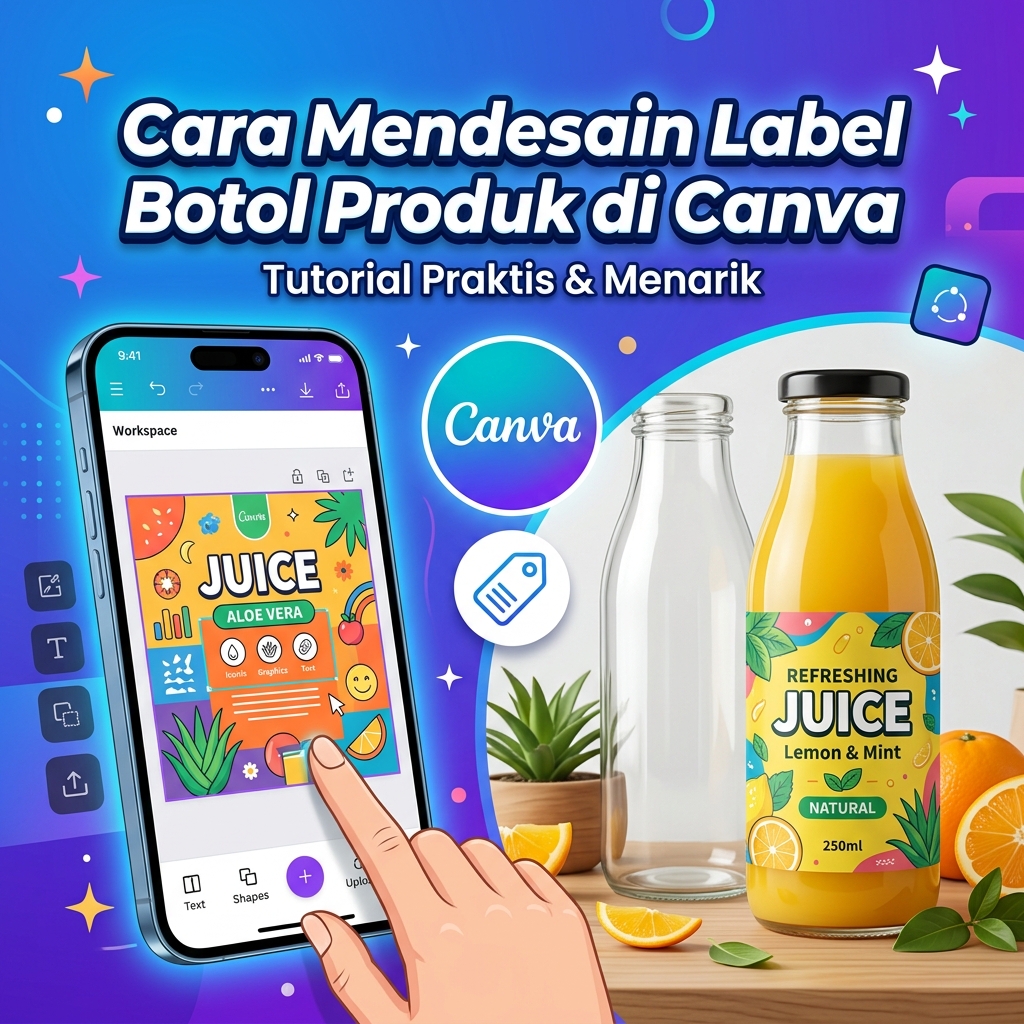
Gubuku- Cara Mendesain Label Botol Produk di Canva
Label botol merupakan salah satu bagian penting dalam kemasan produk. Selain memberikan informasi tentang produk, label juga dapat membuat botol terlihat lebih menarik dan profesional. Kabar baiknya, Anda tidak harus menggunakan software desain yang rumit. Dengan Canva, Anda bisa membuat desain label botol dengan mudah, bahkan untuk pemula.
Artikel ini membahas cara mendesain label botol produk di Canva, mulai dari menentukan ukuran, memilih template, menambahkan informasi produk, hingga menyiapkan desain agar siap dicetak.
Mengapa Menggunakan Canva untuk Membuat Label Botol?
Canva menjadi pilihan yang praktis karena menyediakan banyak template, font, elemen grafis, dan fitur desain yang mudah digunakan. Anda dapat membuat desain dari awal atau memodifikasi template sesuai identitas produk.
Canva juga cocok digunakan untuk berbagai jenis produk, seperti minuman, sambal, saus, madu, kosmetik, sabun cair, hingga produk UMKM lainnya.
Cara Mendesain Label Botol Produk di Canva
Berikut langkah-langkah sederhana yang bisa Anda ikuti.
1. Tentukan Ukuran Label Botol
Sebelum mulai mendesain, tentukan ukuran label yang sesuai dengan botol. Ukuran label dapat berbeda tergantung diameter dan tinggi botol.
Misalnya, Anda ingin membuat label berukuran 8 x 5 cm. Pastikan ukuran tersebut sesuai dengan area botol yang akan ditempeli label.
Jika label akan dicetak dalam jumlah banyak, sebaiknya ukur botol terlebih dahulu agar desain tidak terlalu besar atau kecil.
2. Buka Canva
Buka Canva melalui browser atau aplikasi. Setelah masuk, pilih menu untuk membuat desain dengan ukuran khusus.
Masukkan ukuran label sesuai hasil pengukuran. Jika menggunakan ukuran sentimeter, pilih satuan cm agar lebih mudah menentukan ukuran desain.
3. Pilih Template yang Sesuai
Canva menyediakan berbagai template yang dapat digunakan sebagai inspirasi. Cari template dengan kata kunci seperti:
- Label produk
- Product label
- Bottle label
- Food label
- Packaging label
Pilih desain yang sesuai dengan karakter produk. Anda tidak harus menggunakan template secara keseluruhan karena semua elemen dapat disesuaikan.
4. Gunakan Warna yang Sesuai dengan Produk
Warna memiliki peran penting dalam membuat label terlihat menarik. Gunakan warna yang sesuai dengan identitas merek dan jenis produk.
Contohnya, produk makanan dapat menggunakan warna yang terlihat segar dan menarik. Sementara itu, produk premium dapat menggunakan kombinasi warna yang memberikan kesan elegan.
Sebaiknya jangan menggunakan terlalu banyak warna agar label tetap terlihat rapi.
5. Tambahkan Nama dan Logo Produk
Nama produk harus menjadi salah satu bagian yang paling mudah dilihat. Gunakan ukuran font yang cukup besar dan mudah dibaca.
Jika produk sudah memiliki logo, tambahkan logo pada bagian yang mudah terlihat. Penempatan logo yang konsisten dapat membantu membangun identitas merek.
6. Masukkan Informasi Produk
Selain desain yang menarik, label harus memberikan informasi yang diperlukan konsumen.
Beberapa informasi yang dapat dicantumkan antara lain:
- Nama produk
- Logo atau merek
- Deskripsi singkat
- Komposisi
- Berat atau volume bersih
- Tanggal produksi jika diperlukan
- Tanggal kedaluwarsa jika diperlukan
- Informasi produsen
- Kontak atau media sosial
- Barcode atau QR code jika diperlukan
Sesuaikan informasi dengan jenis produk dan ketentuan pelabelan yang berlaku.
7. Pilih Font yang Mudah Dibaca
Gunakan font yang sederhana dan jelas. Hindari penggunaan terlalu banyak jenis font dalam satu label.
Idealnya, gunakan sekitar dua atau tiga jenis font yang saling cocok. Pastikan ukuran teks tetap dapat dibaca ketika label sudah dicetak dan ditempel pada botol.
8. Tambahkan Elemen Visual
Agar desain lebih menarik, Anda dapat menambahkan ilustrasi, bentuk, garis, ikon, atau gambar produk.
Namun, jangan terlalu banyak menambahkan elemen. Label yang terlalu ramai dapat membuat informasi utama sulit dibaca.
Gunakan ruang kosong dengan baik agar desain terlihat lebih profesional.
9. Periksa Desain Sebelum Dicetak
Sebelum mengunduh desain, lakukan pemeriksaan terakhir.
Perhatikan:
- Kesalahan penulisan
- Ukuran teks
- Posisi logo
- Warna
- Informasi produk
- Jarak antar elemen
- Ukuran label
- Area yang mungkin terpotong saat proses cetak
Jika memungkinkan, buat satu contoh cetak terlebih dahulu untuk melihat hasil sebenarnya.
Tips Agar Label Botol Terlihat Profesional
Ada beberapa tips yang dapat membantu membuat label terlihat lebih menarik.
Pertama, gunakan desain yang konsisten. Warna, font, logo, dan gaya visual sebaiknya sesuai dengan identitas merek.
Kedua, utamakan keterbacaan. Jangan sampai desain yang terlalu dekoratif membuat informasi produk sulit dibaca.
Ketiga, gunakan gambar berkualitas baik. Gambar yang buram dapat membuat hasil cetak terlihat kurang profesional.
Keempat, jangan memenuhi seluruh area label. Berikan ruang kosong agar desain terlihat lebih bersih.
Kelima, sesuaikan desain dengan target konsumen. Label untuk produk anak-anak tentu memiliki gaya visual yang berbeda dengan label produk premium atau produk herbal.
Cara Menyiapkan Desain Label Canva untuk Percetakan
Setelah desain selesai, perhatikan pengaturan file sebelum dikirim ke percetakan. Untuk kebutuhan cetak, format PDF dapat menjadi pilihan yang baik jika tersedia pada pengaturan unduhan Canva.
Pastikan ukuran desain sudah sesuai dengan ukuran label yang sebenarnya. Jika percetakan membutuhkan bleed atau area tambahan untuk potongan, sesuaikan desain dengan spesifikasi yang diberikan oleh percetakan.
Sebaiknya tanyakan kepada percetakan mengenai format file, ukuran, bleed, jenis bahan, dan spesifikasi warna sebelum mencetak dalam jumlah banyak.
penulis: fuyol – smkn 1 bungo
Leave a Reply