

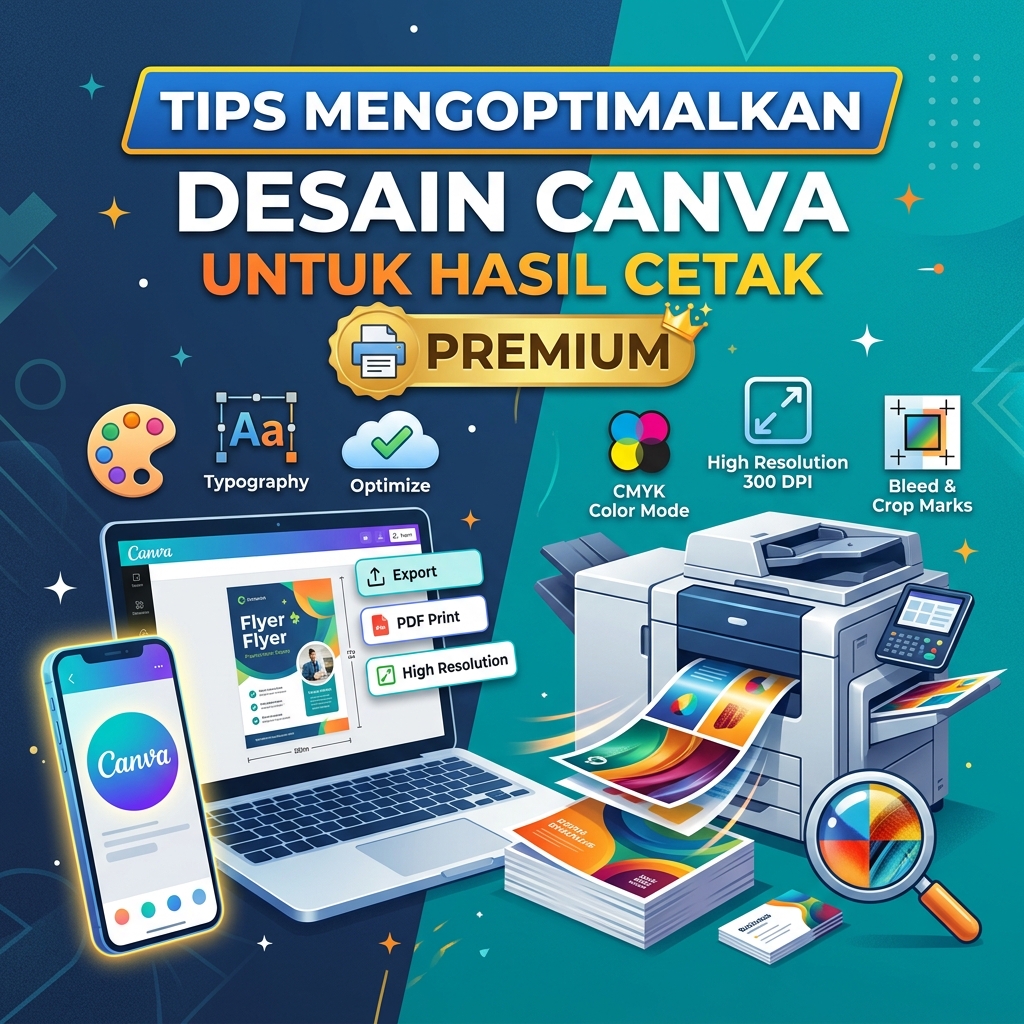
Gubuku- Tips Mengoptimalkan Desain Canva untuk Hasil Cetak Premium
Meta Deskripsi: Pelajari tips mengoptimalkan desain Canva untuk hasil cetak premium, mulai dari ukuran, resolusi, warna, font, hingga pengaturan file sebelum dicetak.
Keyword Utama: tips mengoptimalkan desain Canva untuk hasil cetak premium
Keyword Pendukung: desain Canva untuk percetakan, desain Canva siap cetak, kualitas cetak Canva, ukuran desain Canva, resolusi desain Canva, file Canva untuk percetakan, tips desain Canva
Tips Mengoptimalkan Desain Canva untuk Hasil Cetak Premium
Canva menjadi salah satu alat desain yang banyak digunakan karena mudah dipelajari dan memiliki banyak template menarik. Namun, desain yang terlihat bagus di layar belum tentu menghasilkan cetakan yang maksimal.
Jika desain Canva akan digunakan untuk brosur, banner, kartu nama, poster, kemasan, atau kebutuhan percetakan lainnya, ada beberapa hal yang perlu diperhatikan. Pengaturan ukuran, kualitas gambar, warna, font, dan format file dapat memengaruhi hasil akhir.
Berikut beberapa tips mengoptimalkan desain Canva untuk hasil cetak premium yang bisa Anda terapkan.
1. Gunakan Ukuran Desain yang Sesuai
Sebelum mulai mendesain, tentukan terlebih dahulu ukuran media yang akan dicetak. Jangan hanya menggunakan ukuran template secara sembarangan.
Misalnya, jika ingin membuat kartu nama, gunakan ukuran kartu nama yang sesuai dengan kebutuhan percetakan. Untuk poster, sesuaikan ukuran desain dengan ukuran kertas yang akan digunakan.
Ukuran yang tepat membantu menghindari masalah seperti gambar terpotong, desain terlalu kecil, atau tata letak berubah ketika dicetak.
2. Gunakan Gambar dengan Kualitas Tinggi
Gambar merupakan salah satu elemen penting dalam desain cetak. Hindari menggunakan gambar yang terlalu kecil karena dapat membuat hasil cetakan terlihat pecah atau buram.
Sebaiknya gunakan gambar dengan resolusi tinggi, terutama untuk desain yang akan dicetak dalam ukuran besar.
Semakin besar media cetak, semakin penting kualitas gambar yang digunakan.
3. Perhatikan Warna pada Desain
Warna yang terlihat pada layar komputer atau smartphone dapat berbeda dengan hasil cetakan. Karena itu, jangan hanya mengandalkan tampilan warna di layar.
Untuk kebutuhan percetakan, perhatikan pengaturan warna dan tanyakan kepada pihak percetakan mengenai format warna yang mereka gunakan.
Jika desain akan diproses lebih lanjut oleh percetakan, komunikasikan kebutuhan warna sejak awal agar hasil akhirnya lebih sesuai.
4. Pilih Font yang Mudah Dibaca
Desain yang terlihat menarik tetap harus mudah dibaca. Hindari penggunaan terlalu banyak jenis font dalam satu desain.
Gunakan font yang jelas untuk judul, subjudul, dan isi. Pastikan ukuran font juga cukup besar sehingga tulisan tetap terlihat dengan baik setelah dicetak.
Untuk desain profesional, biasanya dua atau tiga jenis font sudah cukup.
5. Berikan Jarak pada Tepi Desain
Jangan menempatkan teks atau logo terlalu dekat dengan bagian tepi desain. Berikan ruang yang cukup agar elemen penting tidak berisiko terpotong ketika proses pemotongan dilakukan.
Jika desain membutuhkan area khusus untuk pemotongan, perhatikan pula kebutuhan bleed atau area lebih pada desain sesuai panduan percetakan.
6. Jangan Terlalu Banyak Menggunakan Elemen
Desain premium tidak selalu berarti desain yang penuh dengan gambar, warna, dan tulisan.
Gunakan elemen secukupnya. Buat hierarki visual yang jelas agar orang dapat langsung memahami informasi utama.
Desain yang sederhana, rapi, dan seimbang justru sering terlihat lebih profesional ketika dicetak.
7. Periksa Kembali Desain Sebelum Dicetak
Sebelum mengirim file ke percetakan, lakukan pengecekan secara menyeluruh.
Periksa kembali:
- Ejaan dan penulisan kata.
- Nomor telepon dan alamat.
- Logo dan gambar.
- Ukuran desain.
- Posisi teks.
- Warna.
- Jarak elemen dari tepi.
- Kualitas gambar.
- Format file yang akan dikirim.
Kesalahan kecil yang tidak diperiksa sebelum cetak dapat menyebabkan biaya tambahan jika harus melakukan pencetakan ulang.
8. Gunakan Format File yang Sesuai
Untuk kebutuhan percetakan, format file juga perlu diperhatikan. Jika tersedia, gunakan format yang sesuai dengan kebutuhan produksi seperti PDF Print.
Sebelum mengunduh, periksa kembali pengaturan ekspor yang tersedia di Canva. Jika percetakan memiliki standar file tertentu, ikuti spesifikasi yang diberikan.
Dengan format yang tepat, proses produksi dapat berjalan lebih lancar.
9. Buat Desain dengan Konsep yang Konsisten
Jika desain digunakan untuk kebutuhan bisnis, pastikan warna, font, logo, dan gaya visual memiliki konsistensi.
Contohnya, desain kartu nama, brosur, flyer, dan poster dari sebuah bisnis sebaiknya memiliki identitas visual yang serupa.
Konsistensi membuat brand terlihat lebih profesional dan mudah dikenali.
10. Konsultasikan dengan Percetakan
Setiap percetakan bisa memiliki spesifikasi produksi yang berbeda. Karena itu, jangan ragu untuk bertanya sebelum mengirim desain.
Tanyakan mengenai ukuran file, format yang disarankan, bleed, warna, jenis bahan, dan kebutuhan lainnya.
Komunikasi dengan percetakan sejak awal dapat membantu mengurangi risiko kesalahan saat produksi.
penulis: fuyol – smkn 1 bungo
Leave a Reply